支援
開始使用
1安裝 Apple TestFlightApple 用來試用測試版 app 的 app
- 在 iPhone 或 iPad 打開 App Store。
- 搜尋「TestFlight」並安裝。
2加入 Healing365 測試在同一部裝置使用我們的邀請連結
- 在 iPhone 或 iPad 打開邀請連結。
- 按「接受」,再按「安裝」。
- 打開 Healing365,完成簡短設定。
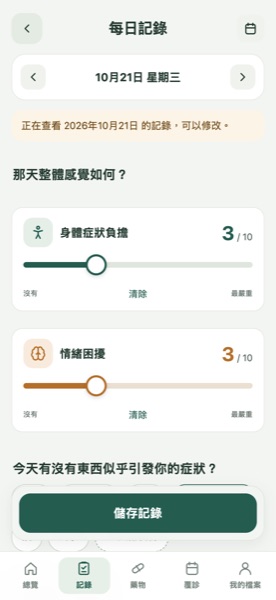
3記錄第一天兩個評分,再加上你留意到的其他事
- 按「記錄」。
- 為身體和情緒評分;不確定的話可以留空。
- 如有需要,加入症狀、食物或藥物,然後按「儲存記錄」。
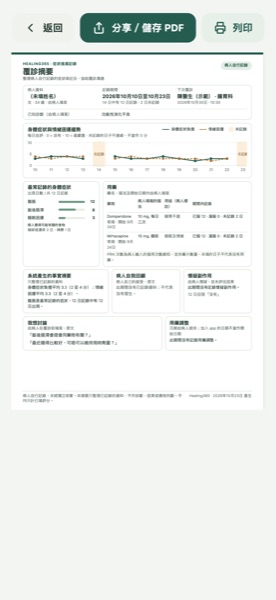
4查看趨勢和摘要下次覆診之前
- 在「主頁」切換 7、14 和 30 日。
- 在「覆診」→「筆記」加入問題。
- 到「覆診」→「準備覆診摘要」,選擇語言,然後分享或列印。
常見問題
Healing365 是免費的嗎?
是。Healing365 供病人免費使用,現時是透過 Apple TestFlight 提供的測試版。
誰可以使用 Healing365?
公開測試版適合 18 歲或以上人士,需要使用 iOS 或 iPadOS 15 或以上的 iPhone 或 iPad。
Healing365 可以診斷或提供治療建議嗎?
不可以。Healing365 用於個人健康記錄及準備覆診,不提供診斷、治療建議或緊急監察。
Healing365 會用 AI 分析我的記錄嗎?
不會。摘要只用簡單計算,例如平均分和日數。
我的資料儲存在哪裡?
只在你的裝置上。我們沒有伺服器,無法查看、還原或刪除你的記錄,所以請定期匯出備份。
如何刪除我的資料?
我的檔案 → 設定 → 刪除所有資料。已匯出的檔案和裝置備份需要你自行刪除。
可以在 Android 使用嗎?
暫時不可以。Healing365 現時只支援 iPhone 及 iPad(iOS 15 或以上)。
如何更改語言?
到「我的檔案」→「設定」→「語言」。每次製作摘要時,可另外選擇摘要的語言。
可以補記錯過的日子嗎?
可以。在「主頁」日曆點選那一天(橙色代表未記錄),或在每日記錄用日期箭咀切換,然後按那天的情況作答。
沒有符合的答案。請試試其他字詞,或聯絡我們。
疑難排解
app 突然關閉
請在 TestFlight 更新至最新測試版,然後重新啟動 iPhone。如果問題持續,請在 app 關閉後立即透過 TestFlight 傳送意見:TestFlight 可附上當機報告。請告訴我們當時你正在做甚麼。
透過 TestFlight 更新
打開 TestFlight,按 Healing365 旁的「更新」。每個測試版只可使用一段時間(通常為 90 日),TestFlight 提示時請更新。更新前請先匯出備份。
我的記錄不見了
請確定你打開的是之前使用的同一個 TestFlight app;較早的測試版是獨立的 app。如果 iOS 因儲存空間不足而清除了資料,Healing365 下次打開時會從裝置上的副本還原。如果你刪除了 app,記錄只可從你匯出的備份還原。
PDF 無法匯出或分享
關閉摘要後再次打開,然後按「分享或儲存 PDF」。請確定手機有足夠儲存空間。如果仍然失敗,請電郵告訴我們你的裝置型號和 iOS 版本。
備份及還原
「我的檔案」→「設定」→「匯出備份」會把一個檔案儲存到你選擇的位置。還原時,選擇「匯入備份」並揀選該檔案。匯入會取代 app 內現有的資料。
轉用新手機
在舊手機匯出備份,再傳送到新手機,例如使用 AirDrop 或「檔案」。在新手機透過 TestFlight 安裝 Healing365,然後選擇「匯入備份」。
回報錯誤
在 TestFlight 打開 Healing365,按「傳送測試版意見」;或在 app 內截圖,並以測試版意見分享。請先遮蓋任何個人資料。你也可以電郵給我們。
為方便我們協助你,請提供:
- app 版本(在「我的檔案」頁面底部)
- 你的 iPhone 或 iPad 型號及 iOS 版本
- 發生了甚麼事,以及你預期的結果
- 引致問題的步驟
緊急求助
Healing365 不是緊急服務,也沒有人會監察你在 app 輸入的內容。如有即時危險,請致電 999 或前往最近的急症室。有關健康或藥物的問題,請聯絡醫護人員。
香港服務。電話號碼於 2026年10月22日 根據官方來源核對。